
1.Inleiding
Dit is de handleiding voor de koppeling tussen CCV Shop en Lundify.
- Deze koppeling is een financiële koppeling. Het is geen logistieke koppeling. De koppeling is niet geschikt voor het bijwerken van klanten in Lundify, het printen van pakbonnen of het synchroniseren van producten/voorraad.
- Deze koppeling vervangt niet het werk van de boekhouder. Deze koppeling bespaart tijd omdat je niet meer hoeft over te tikken. De boekhouder is nog steeds nodig voor advies, kennis en controle.
- Let op: Bjorn Lunden Lundify ondersteunt geen OSS. Deze koppeling is dus niet geschikt voor OSS. Als uw webwinkel onder de OSS regelgeving valt, is het advies deze koppeling niet te gebruiken, of alleen voor de niet-OSS verkopen.
Tip: Andere klanten met deze koppeling hebben veel gehad aan de tips in de FAQ voor CCV Shop en in de FAQ voor Lundify.
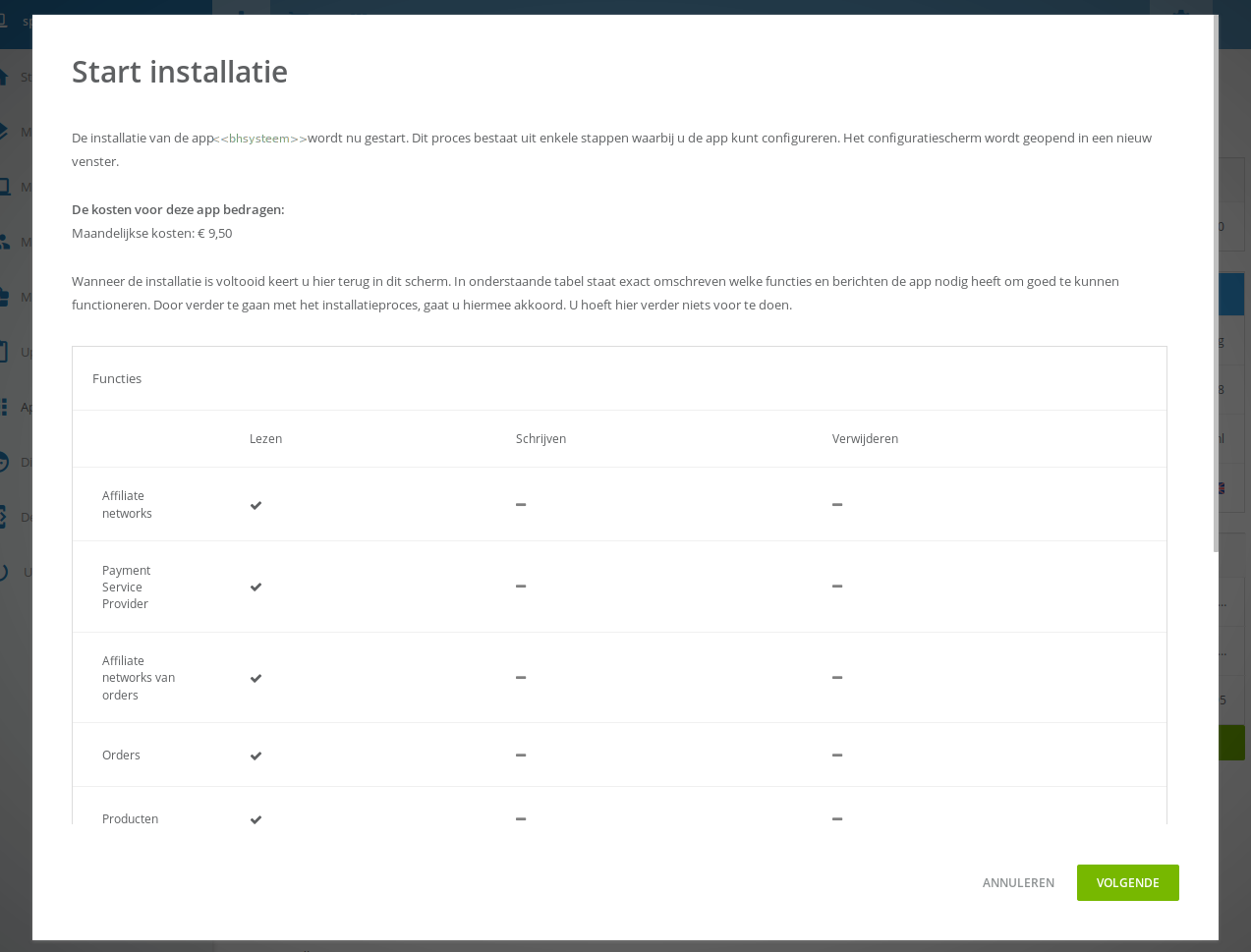
Je installeert deze koppeling vanuit de CCV Shop Appstore. Als je de categorie Boekhouding selecteert, komen onze apps vanzelf tevoorschijn. Je kunt ons als leverancier herkennen aan het blauwe tandwieltje. Klik je op de App dan zie je een omschrijving en de knop Installeer App. Bij het activeren word je automatisch door de configuratieschermen geleid.
De installatie is voltooid als beide bolletjes van de verbinding op groen staan, en de instellingen in tabblad Configuratie ingevuld en opgeslagen zijn.
Belangrijk: Is de koppeling eenmaal geinstalleerd, log dan altijd in op het dashboard via https://uwkoppeling.webwinkelfacturen.nl, en niet vanuit de appstore.
De proefperiode voor de koppeling loopt tot de eerste van de volgende maand waarin de koppeling is aangevraagd.
Wil je nog een koppeling installeren, dan kan dat op dezelfde manier. Zorg er wel voor dat je uit het dashboard van koppeling bent uitgelogd, en start de nieuwe installatie bij voorkeur in een incognito browser.
Indien je de koppeling wilt beeindigen kan dat eenvoudig door de app in je backend te verwijderen uit de appstore.
Stap je over naar een ander boekhoudsysteem, en wil je daarmee opnieuw een koppeling? Dan kun je de nieuwe app vanuit de appstore in je backend installeren. Zorg er wel voor dat je uit het dashboard van de oude koppeling bent uitgelogd, en start de nieuwe installatie bij voorkeur in een incognito browser.
Stap je over naar een ander webwinkelsysteem? Via onze koppelingen-pagina kun je zien of je deze vanuit de desbetreffende appstore installeert, of dmv een installatie-link.
Is de installatie gelukt, maar zie je in het dashboard van de koppeling nog wel de oude licentiesleutel staan als je op het dropdown pijltje naast de sleutel klikt (terwijl die app/sleutel wel is verwijderd)? Stuur ons dan een e-mail met het verzoek de oude sleutel te verwijderen.
2.Hoe de koppeling werkt
Een bestelling of factuur uit de CCV Shop webwinkel wordt doorgezet naar een Lundify factuur.
Lees meer Hoe de koppeling werkt .... Lees minder Hoe de koppeling werkt ....
Aan het begin van de verwerking van een bestelling voeren we een aantal controles op de CCV Shop bestelling of factuur uit:
- Er wordt gecontroleerd of het totaal van de CCV Shop bestelling gelijk is aan de som van de bedragen in de bestelregels plus het bedrag aan verzendkosten.
- Is de bestelling een ICP bestelling dan wordt het BTW nummer gecontroleerd.
- Er wordt gecontroleerd of voor de BTW in iedere regel een overeenkomstige BTW code in Lundify bestaat.
- Er wordt gecontroleerd of de bestelling of factuur niet eerder is doorgezet.
Het doorzetten van een CCV Shop bestelling of factuur naar Lundify gebeurt in drie stappen:
- Er wordt gekeken of de klant al in Lundify aanwezig is. Zo nee dan wordt de klant aangemaakt. Matching gebeurt op emailadres.
- Bij het doorzetten naar Lundify bestellingen wordt gecontroleerd of de producten uit de CCV Shop bestelling of factuur al in Lundify aanwezig zijn. Ontbrekende producten worden aangemaakt.
- De Lundify factuur wordt aangemaakt en toegevoegd.
Nadat de bestelling of factuur is doorgestuurd en een succesmelding van Lundify is ontvangen wordt de bestelling of factuur als afgehandeld aangemerkt. De CCV Shop bestelling verschijnt bij tab Rapportage op het dashboard.
Geeft Lundify een foutmelding terug bij het verwerken van de bestelling of factuur dan verschijnt de bestelling of factuur bij tab Fouten op het dashboard. Via de gele knop Meer info is meer informatie over het probleem te vinden. Via de rode knop Meld probleem kan de bestelling of factuur met alle noodzakelijke gegevens heel gemakkelijk bij ons aangemeld worden nadat je zelf het probleem hebt proberen op te lossen. Is het probleem opgelost dan kan in sommige situaties de bestellingen of facturen opnieuw worden doorgezet met de blauwe Verwerk knop.
Gegevens
Informatie over de gegevens die doorgezet worden is te vinden in de sectie Day-to-day: Naar Lundify verderop in de handleiding.
3.Nodig: Lundify connectie
Voor de connectie met Lundify is een publieke sleutel nodig. Deze sleutel vind je binnen je Lundify dashboard. Je logt in en je gaat naar Integraties. Als je op het rechterwieltje klikt (2), dan verschijnt er een popup. Je activeert de integratie (3) en kopieert de sleutel (de string in het vlak).

Daarna log je in op het dashboard https://uwkoppeling.webwinkelfacturen.nl. Bij tab Configuratie, authenticatie of Alle Instellingen vul je de sleutel in. Hiermee heb je de connectie met Lundify gelegd.

4.Nodig: CCV API sleutel
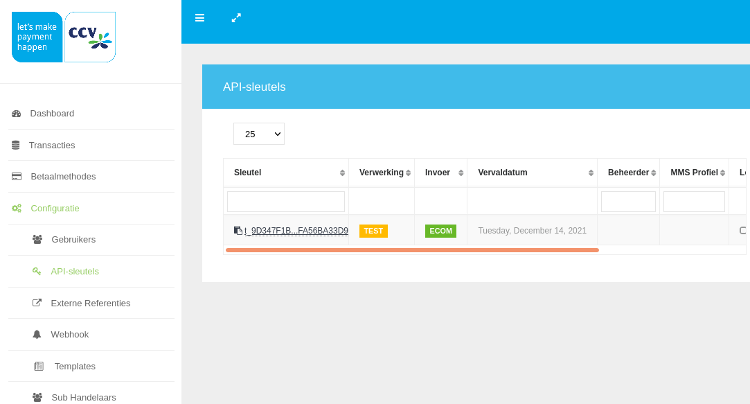
Voor het leggen van de connectie naar CCV Shop heb je de API sleutel van je CCV Shop account nodig. Je kunt deze vinden via Dashboard > Configuratie > API sleutels.
5.Installatie
De koppeling tussen CCV Shop en bjornlunden installeer je via de Appstore van CCV Shop. Als eerste wordt de koppeling met je webwinkel gelegd en authoriseer je de koppeling om gegevens uit je webwinkel te lezen. Uitleg staat in paragraaf Installeren koppeling in hoofdstuk 1.
Lees meer Installatie ...Lees minder Installatie ...
1. Het leggen van de connectie met Lundify. Hiermee autoriseer je de koppeling transacties naar jullie Lundify administratie te schrijven en informatie te lezen.
2. Het configureren van extra gegevens, zoals de BTW instellingen.
Authenticatie Lundify
Het maken van de connectie met Lundify gaat via de rode Connect knop in tabblad Configuratie. In de pop-up vul je je Klantcode in (dit is het Lundify online 5 cijferige membernummer), en het token wat je in de vorige sectie hebt aangemaakt. Let op, je hebt als token de gehele code nodig, dus incl het 1-deel.
Voor het gebruik van Lundify selecteer je een administratie binnen je account. Je geeft ook aan op welke dagboek de omzet geboekt mag worden en wat de debiteuren rekening is. Het dagboek voor het doorzetten van (individuele) bestellingen of facturen zal een Verkoop-dagboek zijn.

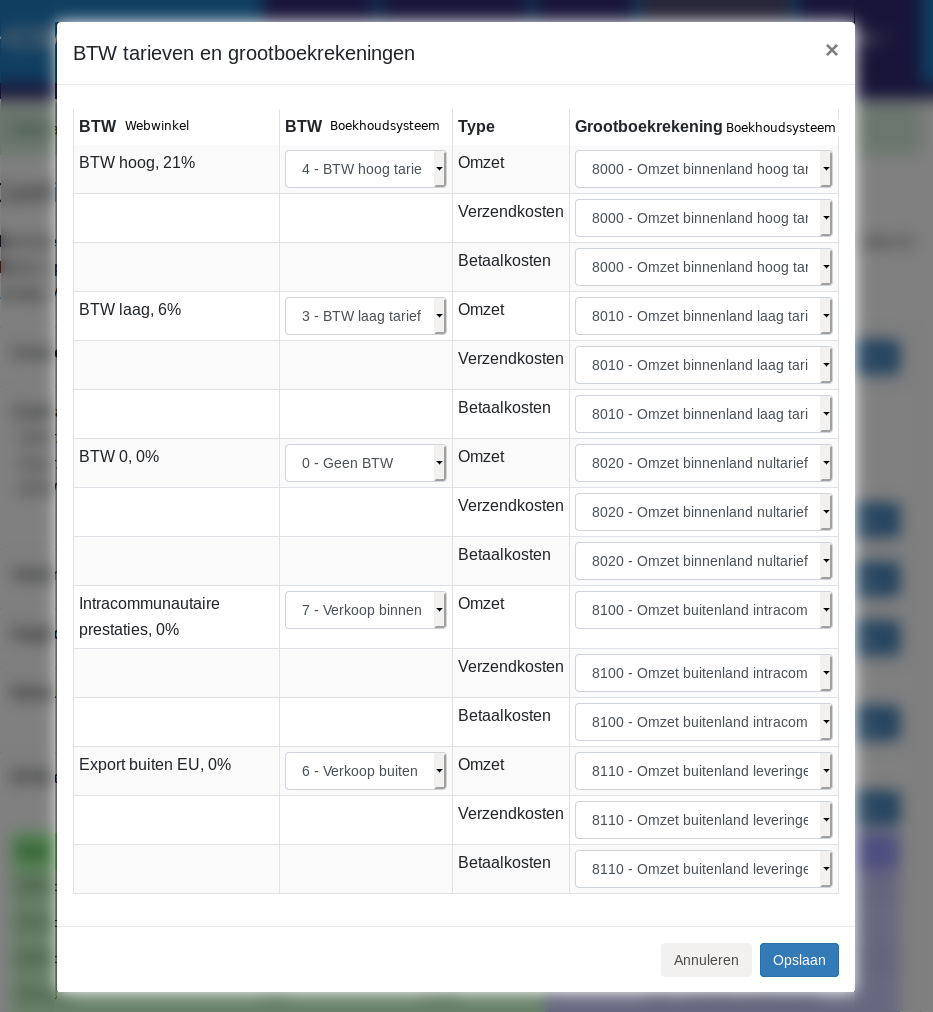
Bij het inrichten van de BTW tarieven en de grootboekrekeningen wordt een link gelegd tussen de BTW tarieven in de webwinkel en de BTW codes en omzetrekeningen in Lundify. Aanpassen kan altijd door op de blauwe 'Wijzigen' knop te klikken, en via de drop-down boxjes een keuze te maken.
Standaard worden alle EU landen in de lijst getoond. Je hoeft alleen de landen te configureren waaraan je verkoopt, en -indien van toepassing- ICP en Internationaal.
De koppeling toont de standaard BTW tarieven voor Europa. Je kunt het BTW percentage waarmee je verkoopt - linker kolom - aanpassen. Bijvoorbeeld: Standaard staan verkopen naar Duitsland op 21%, maar verkoop jij in de webwinkel met 19% dan kun je dat in de linker kolom aanpassen. Intracommunautaire (ICP) en internationale leveringen
De optie Intracommunautaire prestaties / ICP is voor zakelijke leveringen binnen de EU. Deze verkopen brengen 0% BTW in rekening. Een BTW nummer van de kant is verplicht. De optie Internationaal gaat over leveringen buiten de EU. De koppeling verwacht voor deze verkopen 0% BTW, anders kunnen de verkopen niet doorgezet worden. Voor zowel ICP als internationale leveringen kunnen aparte BTW codes en grootboekrekeningen ingesteld worden.
Zijn de BTW instellingen gedaan en opgeslagen dan zul je altijd de ingestelde BTW tarieven zien. Wil je opnieuw beginnen dan kun je de grijze knop 'BTW instellingen verwijderen' gebruiken. Dan worden je huidige instellingen verwijderd en kun je opnieuw beginnen.
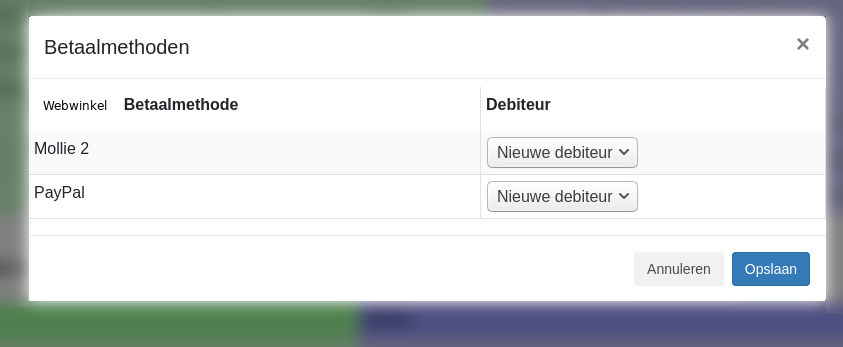
Je kunt hier een relatie leggen tussen de betaalmethoden in de webwinkel en een vaste debiteur uit je Lundify administratie. Bestellingen of facturen met een betaalmethode uit de lijst worden dan altijd onder deze debiteur geboekt. Er worden in dat geval geen nieuwe debiteuren aangemaakt.
Let op: Het instellen van vaste debiteuren kan niet voor ICP bestellingen of facturen. Bij een ICP bestelling of factuur moet een geldig BTW nummer worden doorgezet. Daarom wordt er voor een ICP bestelling of factuur altijd een debiteur aangemaakt in Lundify.
6.Day-to-day: Vanuit CCV Shop
Als een besteling of factuur eenmaal is doorgezet kan deze niet nogmaals worden doorgezet. Een bestelling of factuur die in de webwinkel wordt gewijzigd nadat deze is doorgezet wordt niet aangepast in Lundify.
Uitwerking veldniveau bestellingen
| Hieronder een uitwerking op veld-niveau bij het ophalen van bestellingen. Aan de orde komen de algemene waarden in de bestelling, de bestelregels, de verzendkosten en de debiteurgegevens. | ||
| Naam veld | Waarden uit CCV Shop bestelling | |
| Bestel-identifier | [id] | |
| Bestelnummer en referentie | [ordernumber_full] | |
| Bestel- en boekdatum | [create_date] | |
| ICP aanduiding | [is_intra_community_order] | |
| Internationale aanduiding |
Een bestelling is een internationale bestelling als:
|
|
| Valuta | [currency] | |
| Betaalstatus | [paid] | |
| Betaalmethode |
De betaalmethode wordt als volgt bepaald op basis van het veld [paymethod]:
|
|
| Betaalmethode-id | [paymethod_id] | |
| Totaalbedragen incl of excl BTW | De bedragen in de bestelling kunnen incl of excl BTW zijn. Dit wordt bepaald door het veld [taxes_included]. Deze waarde is belangrijk voor het bepalen van het Totaal incl en het Totaal excl, zie hieronder. | |
| Totaal incl | Het bedrag incl BTW van de bestelling is:
|
|
| Totaal excl | Het bedrag excl BTW van de bestelling is:
|
|
| Totaal BTW | [total_tax] | |
| Totaalkortingen incl of excl BTW | De bedragen in de bestelling kunnen incl of excl BTW zijn. Dit wordt bepaald door het veld [order_row_taxes_included] | |
| Totaal kortingen incl | De bedragen worden berekend afhankelijk van het veld [order_row_taxes_included]. Deze waarde is belangrijk voor het bepalen van Totaal kortingen incl en het Totaal kortingen excl, zie hieronder.
|
|
| Totaal kortingen excl | De bedragen worden berekend afhankelijk van het veld [order_row_taxes_included]:
|
|
| Naam veld | Waarden uit CCV Shop bestelling |
| BTW percentage | [tax], als het bedrag < 1 is dan wordt het percentage vermenigvuldigd met 100 |
| Naam product | [product_name] |
| Productcode | Indien gevuld [sub_product_number], anders [product_number] |
| Aantal | [count] |
| Korting | ([price_without_discount] - [selling_price]) * [count] |
| Bedragen incl of excl BTW | De bedragen in de bestelregels kunnen incl of excl BTW zijn. Dit wordt bepaald door het veld [order_row_taxes_included]. Deze waarde is belangrijk voor het bepalen van de eenheidsprijzen incl en de eenheidsprijzen excl, zie hieronder |
| Eenheidsprijs excl BTW | De eenheidsprijs excl BTW is:
|
| Eenheidsprijs incl BTW | De eenheidsprijs incl BTW is:
|
| Regelprijzen incl en excl korting | Deze worden berekend uit de korting en de eenheidsprijzen. De eenheidsprijzen worden vermenigvuldigd met het aantal. |
| Rekeningen en BTW codes uit Lundify | Deze worden bepaald op basis van de instellingen in de koppeling, het leverland van de bestelling en de BTW percentages. Het type voor bestelregels is turnover / omzet. |
| Naam veld | Waarden uit CCV Shop bestelling |
| Naam | Verzendkosten |
| BTW percentage | Voor ICP en internationale bestellingen 0%, anders [shipping_tax_percentage] |
| Verzendkosten incl of excl BTW | De verzendkosten zijn incl of excl BTW gegeven. Dit wordt bepaald door het veld [order_row_taxes_included]. Deze waarde is belangrijk voor het bepalen van de verzendkosten incl en excl BTW, zie hieronder |
| Verzendkosten excl BTW | Verzendkosten excl BTW zijn:
|
| Verzendkosten incl BTW | Verzendkosten incl BTW zijn:
|
| Rekeningen en BTW codes uit Lundify | Deze worden bepaald op basis van de instellingen in de koppeling, het leverland van de bestelling en de BTW percentages. Het type voor verzendkosten is shipping / verzendkosten. |
| Naam veld | Waarden uit CCV Shop bestelling |
| Naam | Betaalkosten |
| BTW percentage | Bij bestellingen Voor ICP en internationale bestellingen en een marge verkoop 0%, anders het hoogste percentage voor het leveringsland.
Bij facturen Het BTW percentage op de verzendkosten wordt gebruikt, omdat er geen BTW percentage op de betaalkosten is. Zo kan het zijn dat voor Nederland 21% wordt gebruikt, voor Duitsland 19% en voor Frankrijk 20%. |
| Betaalkosten incl en excl BTW | Som van de bedragen in [paymethod_costs] een [extra_payment_option_price]. Net als voor het berekenen van de bedragen in de bestelregels en voor de verzendkosten wordt het veld [order_row_taxes_included] gebruikt voor de betaalkosten incl en excl BTW |
| Rekeningen en BTW codes uit Lundify | Deze worden bepaald op basis van de instellingen in de koppeling, het leverland van de bestelling en de BTW percentages. Het type voor betaalkosten is payment / betaalkosten. |
|
Er zijn twee soorten toeslagen die uit de bestelling worden gehaald. De toeslag met veldnaam [extra_costs] en de toeslag met veldnaam [credit_point_discount]. Er ontstaan dus max 2 toeslagregels. |
|
| Naam veld | Waarden uit CCV Shop bestelling |
| Naam | Extra [extra_costs_description] of Toeslag |
| BTW percentage | Voor ICP en internationale bestellingen 0%, in alle andere gevallen wordt het hoogste BTW percentage in de bestelregels gebruikt. |
| Bedragen toeslag incl en excl BTW | Bedragen in [extra_costs] en [credit_point_discount]. Net als voor het berekenen van de bedragen in de bestelregels en voor de verzendkosten wordt het veld [order_row_taxes_included] gebruikt voor de toeslagen incl en excl BTW |
| Rekeningen en BTW codes uit Lundify | Deze worden bepaald op basis van de instellingen in de koppeling, het leverland van de bestelling en de BTW percentages. Het type voor bestelregels is turnover / omzet. |
| Naam veld | Waarden uit CCV Shop bestelling |
| Voornaam | [billingaddress][first_name] |
| Achternaam | [billingaddress][last_name] |
| Voornaam | [billingaddress][first_name] |
| Bedrijfsnaam | [billingaddress][company] |
| Telefoonnummer | [billingaddress][telephone] |
| KvK nummer | [billingaddress][kvk] |
| Adresregel 1 | [billingaddress][street] |
| Adresregel 2 | [billingaddress][address_line_2] |
| Huisnummer | [billingaddress][housenumber] [billingaddress][housenumber_suffix] |
| Postcode | [billingaddress][zipcode] |
| Plaats | [billingaddress][city] |
| Land | [billingaddress][country_code] |
| Verzendadres | Zelfde als voor het factuuradres, maar nu met [deliveryaddress] ipv [billingaddress] |
| BTW nummer | [vatnumber] - deze wordt gecontroleerd op correctheid |
| Emailadres | [email] |
Uitwerking veldniveau facturen
| Hieronder een uitwerking op veld-niveau bij het ophalen van facturen. Let op, een credit-factuur is ook een factuur en zal op dezelfde wijze opgehaald worden als debet-facturen. | |
| Naam veld | Waarden uit CCV Shop bestelling |
| Factuur-identifier | [id] |
| Factuurnummer en referentie | [invoicenumber_full] |
| Bestel-identifier | Deze wordt bepaald op basis van de url in het veld [order] |
| Factuur- en boekdatum | [create_date] |
| ICP aanduiding | [is_intra_community_order] |
| Internationale aanduiding |
Een bestelling is een internationale bestelling als:
|
| Valuta | [currency] |
| Betaalmethode |
De betaalmethode wordt als volgt bepaalt op basis van het veld [paymethod]:
|
| Betaalmethode-id | [paymethod_id] |
| Totaalbedragen incl of excl BTW | De bedragen in de bestelling kunnen incl of excl BTW zijn. Dit wordt bepaald door het veld [taxes_included]. Deze waarde is belangrijk voor het bepalen van het Totaal incl en het Totaal excl, zie hieronder. |
| Totaal incl | Het bedrag incl BTW van de bestelling is:
|
| Totaal excl | Het bedrag excl BTW van de bestelling is:
|
| Totaal BTW | [total_tax] |
| Totaalkortingen incl of excl BTW | De bedragen in de bestelling kunnen incl of excl BTW zijn. Dit wordt bepaald door het veld [order_row_taxes_included] |
| Naam veld | Waarden uit CCV Shop bestelling |
| BTW percentage | [tax], als het bedrag < 1 is dan wordt het percentage vermenigvuldigd met 100 |
| Naam product | [product_name] |
| Productcode | Indien gevuld [sub_product_number], anders [product_number] |
| Aantal | [count] |
| Korting | ([price_without_discount_with_attributes] - [price_without_discount_with_attributes]) * [count] |
| Bedragen incl of excl BTW | De bedragen in de factuurregels kunnen incl of excl BTW zijn. Dit wordt bepaald door het veld [invoice_row_taxes_included]. Deze waarde is belangrijk voor het bepalen van het eenheidsprijzen incl en het eenheidsprijzen excl, zie hieronder |
| Eenheidsprijs excl BTW | De eenheidsprijs excl BTW is:
|
| Eenheidsprijs incl BTW | De eenheidsprijs incl BTW is:
|
| Regelprijzen incl en excl korting | Deze worden berekend uit de korting en de eenheidsprijzen. De eenheidsprijzen worden vermenigvuldigd met het aantal. |
| De verzendkosten worden toegevoegd als aparte factuurregel | De bedragen worden bepaald op basis van [total_shipping], [shipping_tax_percentage] en [invoice_row_taxes_included] zoals ook in andere regels. Deze regel wordt alleen toegevoegd bij een bedrag ongelijk 0. |
| De betaalkosten worden toegevoegd als aparte factuurregel | De bedragen worden bepaald op basis van [paymethod_costs], [extra_payment_option_price] en [invoice_row_taxes_included] zoals ook in andere regels. Deze regel wordt alleen toegevoegd bij een bedrag ongelijk 0. |
| De toeslagen worden toegevoegd als aparte regels aan de factuur | De bedragen worden bepaald op basis van [extra_costs],[credit_point_discount], [invoice_row_taxes_included] zoals ook in andere regels. Alleen bij een bedrag ongelijk aan 0 wordt het bedrag toegevoegd. Dit leidt tot max 2 extra regels. |
| Rekeningen en BTW codes uit Lundify | Deze worden bepaald op basis van de instellingen in de koppeling, het leverland van de factuur en de BTW percentages. Het type voor factuurregels is turnover / omzet, voor de regel verzendkosten shipping / verzendkosten en betaalkosten payment / betaalkosten. |
7.Day-to-day: Naar Lundify
Aanmaken facturen
De bestellingen of facturen uit CCV Shop worden in Lundify geimporteerd als factuur. Deze factuur wordt ook direct als journaalpost geboekt. Per bestelling of factuur worden de BTW en grootboekrekening meegegeven zoals ingesteld bij de installatie van de koppeling.
Bij het aanmaken van facturen worden mogelijk nieuwe debiteuren toegevoegd aan Lundify. Default worden er geen producten toegevoegd aan Lundify en verschijnt de tekstregel uit de CCV Shop bestelling of factuur in de Lundify factuur. Het is mogelijk productcode mee te geven. Als je dit wil, neem dan contact op met webcare@webwinkelfacturen.nl.
Kostenplaats
Het is mogelijk om één default kostenplaats mee te geven aan de Lundify factuur. Per koppeling is één default kostenplaats mogelijk. Neem contact op met webcare@webwinkelfacturen.nl ovv van de licentiesleutel om hier gebruik van te maken.
Bij het doorzetten van klantinformatie wordt eerst gecontroleerd of de klant al eens eerder is doorgezet. Zo ja, dan wordt deze Lundify debiteur gebruikt als debiteur van de Lundify factuur. Is de klant nog niet bekend, dan wordt deze toegevoegd aan Lundify. Matching gebeurt op basis van e-mailadres. Let op: De koppeling maakt alleen debiteuren aan. De koppeling wijzigt geen debiteuren.
Bij het doorzetten naar Lundify facturen incl producten zullen producten die nog niet in Lundify staan worden toegevoegd. Zie hier een uitleg voor het bepalen van de productcodes FAQ. Het product krijgt de BTW code toegewezen aan de hand van het BTW percentage in de bestelling of factuur regel en de grootboekrekening die staat in gesteld bij tab Configuratie van het dashboard.
Let op: De koppeling maakt alleen producten aan. De koppeling wijzigt geen producten.
Het is niet mogelijk om de aangemaakte factuur in Lundify automatisch naar de klant te versturen.
Uitwerking veldniveau Lundify

| Naam | Voorbeeld | Opmerking |
| Klant-id | 1011 | Identifier debiteur in Lundify |
| Factuurdatum | 2025-06-01 | Verkoopdatum CCV Shop bestelling of factuur |
| Verloopdatum | 2025-06-15 | Standaard 14 dagen, niet aanpasbaar |
| Comment | Graag op de stoep laten | Opmerking CCV Shop bestelling of factuur |
| Naam | Sarah de Zwart | Naam debiteur volgens CCV Shop bestelling of factuur |
| info@sponiza.nl | ||
| Adres | Stationstraat 12 | |
| Postcode | 1234 AB | |
| Stad | Amsterdam | |
| Land | NL | |
| Naam ontvanger | Mies Talenberg | |
| Verzendadres | Dorpsstraat 152 | |
| Postcode - Verzendadres | 2345 AB | |
| Stad - Verzendadres | Heerlen | |
| Land - Verzendadres | NL | |
| Factuurregels | ||
| Omzetrekening | 8000 | |
| Product-identifier | prod123 | Alleen als doorzetten op producten is aangezet. |
| Aantal | 3 | |
| Eenheidsprijs excl BTW | 1.50 | Let op: Dit is de eenheidsprijs excl BTW. |
| Regelprijs incl BTW | 4.91 | |
| BTW code | 2 | |
| Tekst | Verjaardagstaart | |
| Naam | Voorbeeld | Opmerking |
| name | Banketbakker | Leeg als er geen bedrijfsnaam is |
| street | Stationsweg 12 | Adres |
| country | SE / NL | Land factuuradres |
| emailadres | info@sponiza.nl | |
| telnr | 0623138822 | |
| Adresgegevens | ||
| entityid | 123 | Identifier Lundify debiteur |
| Factuuradres gegevens | ||
| Naam | Voorbeeld | Opmerking |
| entityId | prod123 | Identifier product |
| account | 8000 | Omzetrekening |
| name | Verjaardagstaart | Naam product |
| descriptionUK | Verjaardagstaart met slagroom en sinaasappel | Omschrijving product |
| Vatcode | 2 | BTW code |
| BTW rekening | 1500 | BTW rekening |
| costCenter | 001 | Default kostenplaats |
| Omdat de prijzen uit CCV Shop worden gebruikt, en een product eenmalig wordt toegevoegd, en daarna niet meer wordt gewijzigd, worden er geen prijzen meegegeven aan het product. | ||
8.Support
Lees meer Support .... Lees minder Support ....
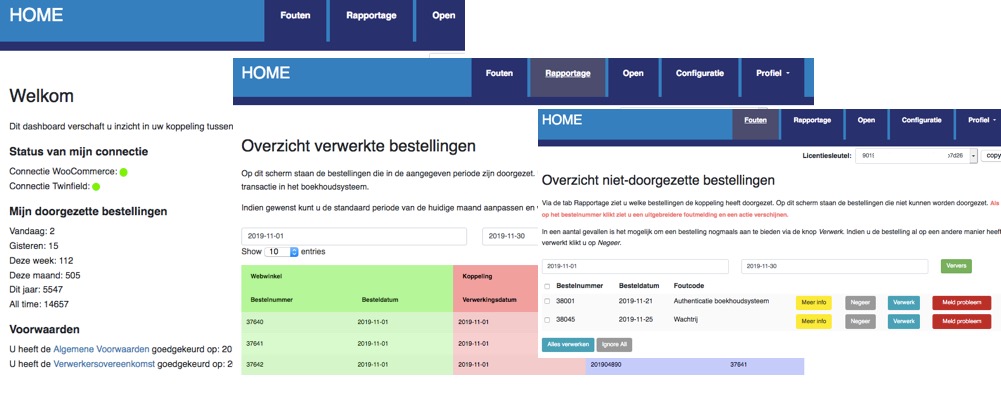
Uitleg tabs dashboard
Op het Dashboard >> Rapportage zie je welke bestellingen of facturen uit je CCV Shop webwinkel, per wanneer, zijn doorgezet naar Lundify.Wat als bestellingen of facturen missen in Lundify
Als bestellingen of facturen ontbreken in Lundify adviseren we je de volgende stappen te doorlopen:- Log in op het dashboard: https://uwkoppeling.webwinkelfacturen.nl. De gebruikersnaam en het wachtwoord staan in de registratie email.
- Ga naar tab Fouten en kijk of de bestelling of factuur daar staat. Het kan zijn dat je de zoekperiode moet aanpassen als de
bestelling of factuur van een eerdere maand is. Als je de bestelling of factuur in dit overzicht vindt:
- Bekijk de foutcode en controleer of je die zelf op kunt lossen.
- Zo ja los het probleem op en klik op de blauwe knop Verwerk om de bestelling of factuur opnieuw aan te bieden.
- Zo nee gebruik de rode knop Meld probleem om een ticket bij ons aan te maken.
- Let op bij meerdere fouten hoe je maar 1 of 2 keer een ticket aan te maken. Wij zien vanzelf de andere problemen.
- Ga naar tab Rapportage en kijk of de bestelling of factuur daar staat. Zo ja dan staat daar vaak een identifier van Lundify bij (in het paarse deel van het overzicht) waarmee je de bestelling of factuur kunt zoeken.
- Ga naar tab Open en kijk of de bestelling of factuur daar staat.
- Mocht je er niet uitkomen, dan kun je altijd via de groene Vraag het ons knop een ticket bij ons aanmaken.