1.Inleiding
Dit is de handleiding voor de koppeling tussen MollieShop en Lundify.
Omdat de omzet via de betaalinformatie direct in het boekhoudsysteem van de ondernemer komen bespaart deze tijd op de financiële administratie.
- Deze koppeling is een financiële koppeling. Het is geen logistieke koppeling. De koppeling is niet geschikt voor het bijwerken van klanten in Lundify, het printen van pakbonnen of het synchroniseren van producten/voorraad.
- Deze koppeling vervangt niet het werk van de boekhouder. Deze koppeling bespaart tijd omdat je niet meer hoeft over te tikken. De boekhouder is nog steeds nodig voor advies, kennis en controle.
- Let op: Bjorn Lunden Lundify ondersteunt geen OSS. Deze koppeling is dus niet geschikt voor OSS. Als uw webwinkel onder de OSS regelgeving valt, is het advies deze koppeling niet te gebruiken, of alleen voor de niet-OSS verkopen.
Tip: Andere klanten met deze koppeling hebben veel gehad aan de tips in de FAQ voor MollieShop en in de FAQ voor Lundify.
Het installeren van de koppeling begint met het aanmelden voor een proefperiode, via onze koppelingen-pagina. Na aanmelding, ontvang je een e-mail met daarin een installatie-url en inloggegevens. Met deze installatie-url, start je de installatie van de koppeling.
De installatie is voltooid als beide bolletjes van de verbinding op groen staan, en de instellingen in tabblad Configuratie ingevuld en opgeslagen zijn.
Er is een proefperiode van 30 dagen.
Wil je nog een koppeling installeren, dan kan dat op dezelfde manier. Zorg er wel voor dat je uit het dashboard van koppeling bent uitgelogd, en start de nieuwe installatie bij voorkeur in een incognito browser.
Aan het einde van de proefperiode danwel abonnementsperiode, wordt de koppeling niet automatisch verlengd. Het aanbod voor een 1-jarig abonnement danwel verlenging ervan, ontvang je aan het einde van deze periode per e-mail. Je kunt de verlenging bevestigen door gebruik te maken van de betaallink in die mail.
Wil je tussentijds de koppeling beeindigen? Dat kan via het dashboard, tabblad Profiel>>Koppeling opzeggen.
2.Hoe de koppeling werkt
De koppeling haalt ieder uur de betalingen op uit MollieShop en zet deze klaar om doorgezet te worden naar Lundify.
Lees meer Hoe de koppeling werkt .... Lees minder Hoe de koppeling werkt ....
Aan het begin van de verwerking van een betaling wordt gecontroleerd of de betaling niet al eerder als factuur in Lundify is geplaatst.
Het doorzetten van een MollieShop betaling naar Lundify gebeurt in drie stappen:
- Er wordt gekeken of de klant al in Lundify aanwezig is. Zo nee dan wordt de klant aangemaakt. Matching gebeurt op emailadres.
- Bij het doorzetten naar Lundify bestellingen wordt gecontroleerd of de producten uit de MollieShop betaling al in Lundify aanwezig zijn. Ontbrekende producten worden aangemaakt.
- De Lundify factuur wordt aangemaakt en toegevoegd.
3.Nodig: Lundify connectie
Voor de connectie met Lundify is een publieke sleutel nodig. Deze sleutel vind je binnen je Lundify dashboard. Je logt in en je gaat naar Integraties. Als je op het rechterwieltje klikt (2), dan verschijnt er een popup. Je activeert de integratie (3) en kopieert de sleutel (de string in het vlak).

Daarna log je in op het dashboard https://uwkoppeling.webwinkelfacturen.nl. Bij tab Configuratie, authenticatie of Alle Instellingen vul je de sleutel in. Hiermee heb je de connectie met Lundify gelegd.

4.Nodig: Mollie authenticatie
De authenticatie met Mollie verloopt via OAuth. Dat betekent dat je bij de configuratie van de koppeling inlogt op Mollie en de koppeling autorisatie geeft gegevens uit jullie account te lezen. Gebruik voor het inloggen het Mollie-account van de owner. Anders lukt het de koppeling niet om alle informatie uit Mollie op te halen.
5.Installatie
Controleer na de installatie, mbv deze FAQ, of de koppeling werkt.
Het installeren van de koppeling begint met het aanmelden voor een proefperiode, via onze koppelingen-pagina. Na aanmelding, ontvang je een e-mail met daarin een installatie-url en inloggegevens. Met deze installatie-url, start je de installatie van de koppeling.
Lees meer Installatie .... Lees minder Installatie ....
Authenticatie webwinkel
De authenticatie met de webwinkel loopt via OAuth. Zorg dat je bent uitgelogd bij je webwinkel voordat je de connectie legt. Je klikt nu op de rode Connect knop. Er verschijnt automatisch een inlogscherm voor de MollieShop webwinkel. Als je inlogt krijg je een scherm waarin gevraagd wordt of je de connectie toestaat. Als je dit bevestigt dan wordt de connectie gelegd.
Wil je op een later moment de connectie opnieuw wil leggen dan kan dat altijd door op de Connect knop te klikken.
Authenticatie Lundify
Het maken van de connectie met Lundify gaat via de rode Connect knop in tabblad Configuratie. In de pop-up vul je je Klantcode in (dit is het Lundify online 5 cijferige membernummer), en het token wat je in de vorige sectie hebt aangemaakt. Let op, je hebt als token de gehele code nodig, dus incl het 1-deel.
Binnen een MollieShop account kunnen meerdere webwinkels aanwezig zijn. Je kunt hier instellen voor welke webwinkel je de koppeling wilt maken.
Status doorzetten
Je kunt aangeven bij welke statussen betalingen moeten worden doorgezet naar Lundify. Je kunt meerdere statussen aanvinken. De koppeling zal betalingen nooit dubbel doorzetten. De koppeling is daartegen beveiligd.

Voor het gebruik van Lundify selecteer je een administratie binnen je account. Je geeft ook aan op welke dagboek de omzet geboekt mag worden en wat de debiteuren rekening is. Het dagboek voor het doorzetten van (individuele) betalingen zal een Verkoop-dagboek zijn.

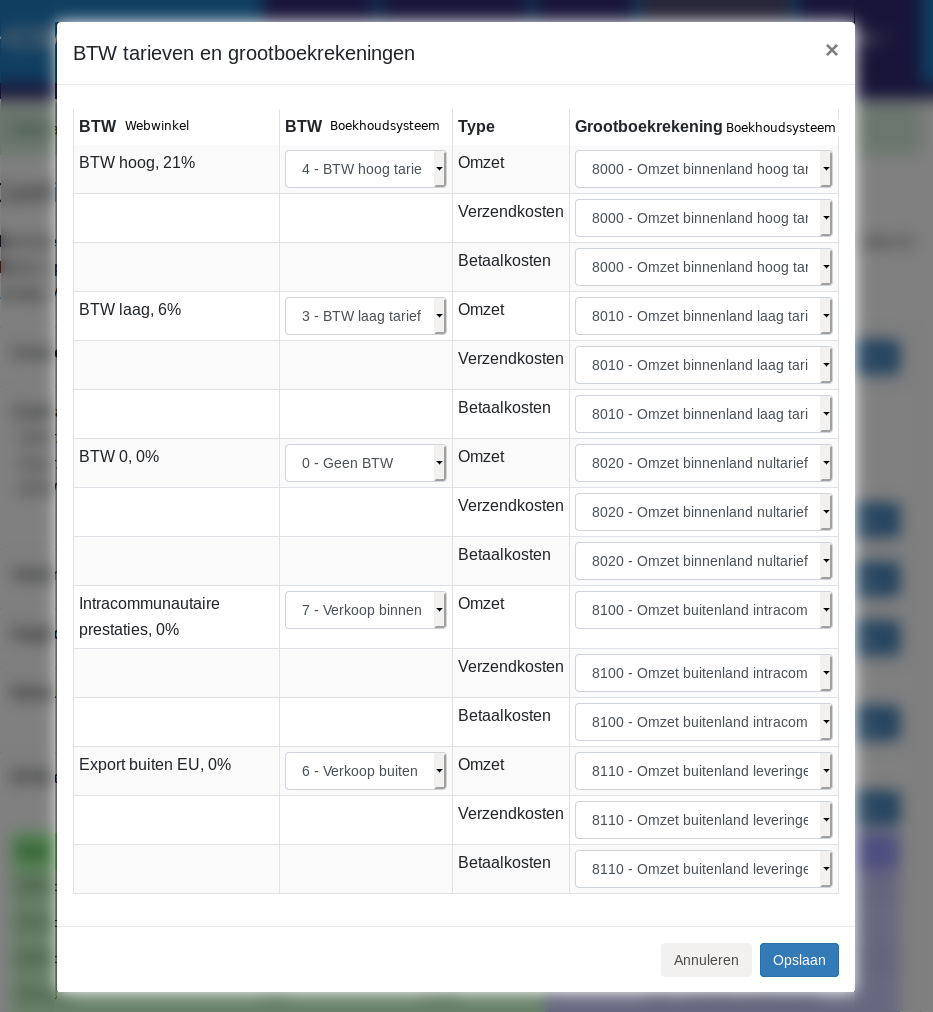
Bij het inrichten van de BTW tarieven en de grootboekrekeningen wordt een link gelegd tussen de BTW tarieven in de webwinkel en de BTW codes en omzetrekeningen in Lundify. Aanpassen kan altijd door op de blauwe 'Wijzigen' knop te klikken, en via de drop-down boxjes een keuze te maken.
Standaard worden alle EU landen in de lijst getoond. Je hoeft alleen de landen te configureren waaraan je verkoopt, en -indien van toepassing- ICP en Internationaal.
De koppeling toont de standaard BTW tarieven voor Europa. Je kunt het BTW percentage waarmee je verkoopt - linker kolom - aanpassen. Bijvoorbeeld: Standaard staan verkopen naar Duitsland op 21%, maar verkoop jij in de webwinkel met 19% dan kun je dat in de linker kolom aanpassen. Intracommunautaire (ICP) en internationale leveringen
De optie Intracommunautaire prestaties / ICP is voor zakelijke leveringen binnen de EU. Deze verkopen brengen 0% BTW in rekening. Een BTW nummer van de kant is verplicht. De optie Internationaal gaat over leveringen buiten de EU. De koppeling verwacht voor deze verkopen 0% BTW, anders kunnen de verkopen niet doorgezet worden. Voor zowel ICP als internationale leveringen kunnen aparte BTW codes en grootboekrekeningen ingesteld worden.
Zijn de BTW instellingen gedaan en opgeslagen dan zul je altijd de ingestelde BTW tarieven zien. Wil je opnieuw beginnen dan kun je de grijze knop 'BTW instellingen verwijderen' gebruiken. Dan worden je huidige instellingen verwijderd en kun je opnieuw beginnen.
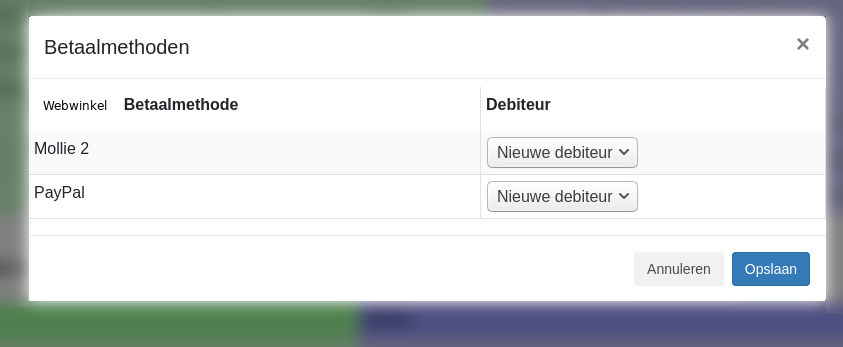
Je kunt hier een relatie leggen tussen de betaalmethoden in de webwinkel en een vaste debiteur uit je Lundify administratie. Betalingen met een betaalmethode uit de lijst worden dan altijd onder deze debiteur geboekt. Er worden in dat geval geen nieuwe debiteuren aangemaakt.
Let op: Het instellen van vaste debiteuren kan niet voor ICP betalingen. Bij een ICP betaling moet een geldig BTW nummer worden doorgezet. Daarom wordt er voor een ICP betaling altijd een debiteur aangemaakt in Lundify.
6.Day-to-day: Vanuit MollieShop
In deze sectie laten we zien hoe we de betalingen ophalen uit MollieShop.
Uitwerking veldniveau bestellingen op basis van betalingen
| Hieronder een uitwerking op veld-niveau bij het ophalen van betalingen. | |
| Naam veld | Waarden uit MollieShop bestelling |
| Bestel-identifier | [id] |
| Bestelnummer | [orderNumber] |
| Datum | [createdAt] |
| Besteldatum | [date_created] |
| Status bestelling | [status] |
| Betaalmethode | [paymentMethod] |
| Totaal BTW bestelling incl korting | [totalTaxAmount] |
| Besteltotaal incl BTW en korting | [totalPrice] | Besteltotaal excl BTW met korting | [totalPrice] - [totalTaxAmount] |
| Totaal BTW bestelling zonder korting | [totalTaxAmount] - [discountTaxAmount] |
| Besteltotaal incl BTW | [price][total] |
| Land levering | [shippingAddress][country] indien gevuld, anders [paymentAddress][country] |
| Aanduiding ICP | De koppeling bepaalt als volgt of het om een ICP bestelling gaat:
|
| Aanduiding Internationaal | De koppeling bepaalt als volgt of het om een internationale bestelling gaat:
|
| Voor het uitlezen van de bestelregels pakt de koppeling het veld [orderlines]. In MollieShop hebben bestelregels verschillende types. Deze worden aangeduid met het veld [type]. Voor de bestelregels gaat het om type article of type [custom]. | ||
| Naam veld | Waarden uit MollieShop bestelregel | |
| Aantal | [quantity] | |
| Omschrijving | [title], let op, MollieShop werkt met een raar streepje. Dit streepje wordt vervangen door een normaal streepje. | |
| BTW percentage | [taxPercentage], indien kleiner dan 1 dan wordt het BTW percentage met 100 vermenigvuldigd. Als het veld taxPercentage niet in de regel bestaat dan wordt het BTW percentage [totalTaxAmount] / ([totalPrice] - [totalTaxAmount]. Ook dit percentage wordt met 100 vermenigvuldigd. | |
| BTW bedrag in regel | [totalTaxAmount] | |
| Regelbedrag incl BTW | [totalPrice] | |
| Regelbedrag excl BTW | [totalPrice] - [totalTaxAmount] | |
| Eenheidsbedragen | De regelbedragen delen door het aantal | |
| BTW code en rekeningen Lundify | Deze worden bepaald aan de hand van de instellingen, het BTW percentage en het leveringsland. Hier wordt ook in meegenomen of het een ICP of internationale bestelling is. | |
| Naam veld | Waarden uit MollieShop klant |
| Klant |
Algemeen
|
| Het factuuradres staat in veld [paymentAddress] en het verzendadres in veld [shippingAddress]. De inhoud van deze velden is steeds gelijk, dus die beschrijven we niet apart. | |
| Adres |
Adres-velden
|
7.Day-to-day: Naar Lundify
Aanmaken facturen
De betalingen uit MollieShop worden in Lundify geimporteerd als factuur. Deze factuur wordt ook direct als journaalpost geboekt. Per betaling worden de BTW en grootboekrekening meegegeven zoals ingesteld bij de installatie van de koppeling.
Bij het aanmaken van facturen worden mogelijk nieuwe debiteuren toegevoegd aan Lundify. Default worden er geen producten toegevoegd aan Lundify en verschijnt de tekstregel uit de MollieShop betaling in de Lundify factuur. Het is mogelijk productcode mee te geven. Als je dit wil, neem dan contact op met webcare@webwinkelfacturen.nl.
Kostenplaats
Het is mogelijk om één default kostenplaats mee te geven aan de Lundify factuur. Per koppeling is één default kostenplaats mogelijk. Neem contact op met webcare@webwinkelfacturen.nl ovv van de licentiesleutel om hier gebruik van te maken.
Bij het doorzetten van klantinformatie wordt eerst gecontroleerd of de klant al eens eerder is doorgezet. Zo ja, dan wordt deze Lundify debiteur gebruikt als debiteur van de Lundify factuur. Is de klant nog niet bekend, dan wordt deze toegevoegd aan Lundify. Matching gebeurt op basis van e-mailadres. Let op: De koppeling maakt alleen debiteuren aan. De koppeling wijzigt geen debiteuren.
Bij het doorzetten naar Lundify facturen incl producten zullen producten die nog niet in Lundify staan worden toegevoegd. Zie hier een uitleg voor het bepalen van de productcodes FAQ. Het product krijgt de BTW code toegewezen aan de hand van het BTW percentage in de betaling regel en de grootboekrekening die staat in gesteld bij tab Configuratie van het dashboard.
Let op: De koppeling maakt alleen producten aan. De koppeling wijzigt geen producten.
Het is niet mogelijk om de aangemaakte factuur in Lundify automatisch naar de klant te versturen.
Uitwerking veldniveau Lundify

| Naam | Voorbeeld | Opmerking |
| Klant-id | 1011 | Identifier debiteur in Lundify |
| Factuurdatum | 2025-06-01 | Verkoopdatum MollieShop betaling |
| Verloopdatum | 2025-06-15 | Standaard 14 dagen, niet aanpasbaar |
| Comment | Graag op de stoep laten | Opmerking MollieShop betaling |
| Naam | Sarah de Zwart | Naam debiteur volgens MollieShop betaling |
| info@sponiza.nl | ||
| Adres | Stationstraat 12 | |
| Postcode | 1234 AB | |
| Stad | Amsterdam | |
| Land | NL | |
| Naam ontvanger | Mies Talenberg | |
| Verzendadres | Dorpsstraat 152 | |
| Postcode - Verzendadres | 2345 AB | |
| Stad - Verzendadres | Heerlen | |
| Land - Verzendadres | NL | |
| Factuurregels | ||
| Omzetrekening | 8000 | |
| Product-identifier | prod123 | Alleen als doorzetten op producten is aangezet. |
| Aantal | 3 | |
| Eenheidsprijs excl BTW | 1.50 | Let op: Dit is de eenheidsprijs excl BTW. |
| Regelprijs incl BTW | 4.91 | |
| BTW code | 2 | |
| Tekst | Verjaardagstaart | |
| Naam | Voorbeeld | Opmerking |
| name | Banketbakker | Leeg als er geen bedrijfsnaam is |
| street | Stationsweg 12 | Adres |
| country | SE / NL | Land factuuradres |
| emailadres | info@sponiza.nl | |
| telnr | 0623138822 | |
| Adresgegevens | ||
| entityid | 123 | Identifier Lundify debiteur |
| Factuuradres gegevens | ||
| Naam | Voorbeeld | Opmerking |
| entityId | prod123 | Identifier product |
| account | 8000 | Omzetrekening |
| name | Verjaardagstaart | Naam product |
| descriptionUK | Verjaardagstaart met slagroom en sinaasappel | Omschrijving product |
| Vatcode | 2 | BTW code |
| BTW rekening | 1500 | BTW rekening |
| costCenter | 001 | Default kostenplaats |
| Omdat de prijzen uit MollieShop worden gebruikt, en een product eenmalig wordt toegevoegd, en daarna niet meer wordt gewijzigd, worden er geen prijzen meegegeven aan het product. | ||
8.Support
Lees meer Support .... Lees minder Support ....
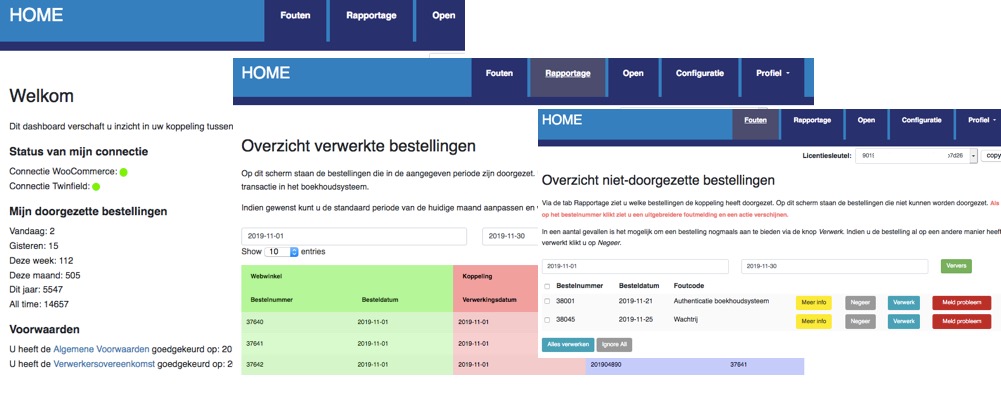
Uitleg tabs dashboard
Op het Dashboard >> Rapportage zie je welke betalingen uit je MollieShop webwinkel, per wanneer, zijn doorgezet naar Lundify.Wat als betalingen missen in Lundify
Als betalingen ontbreken in Lundify adviseren we je de volgende stappen te doorlopen:- Log in op het dashboard: https://uwkoppeling.webwinkelfacturen.nl. De gebruikersnaam en het wachtwoord staan in de registratie email.
- Ga naar tab Fouten en kijk of de betaling daar staat. Het kan zijn dat je de zoekperiode moet aanpassen als de
betaling van een eerdere maand is. Als je de betaling in dit overzicht vindt:
- Bekijk de foutcode en controleer of je die zelf op kunt lossen.
- Zo ja los het probleem op en klik op de blauwe knop Verwerk om de betaling opnieuw aan te bieden.
- Zo nee gebruik de rode knop Meld probleem om een ticket bij ons aan te maken.
- Let op bij meerdere fouten hoe je maar 1 of 2 keer een ticket aan te maken. Wij zien vanzelf de andere problemen.
- Ga naar tab Rapportage en kijk of de betaling daar staat. Zo ja dan staat daar vaak een identifier van Lundify bij (in het paarse deel van het overzicht) waarmee je de betaling kunt zoeken.
- Ga naar tab Open en kijk of de betaling daar staat.
- Mocht je er niet uitkomen, dan kun je altijd via de groene Vraag het ons knop een ticket bij ons aanmaken.